
Windows 环境部署
在 Windows 平台玩 Eridanus 可是最舒服的体验啦!
不管你是完全不想碰命令行的新手主人,还是喜欢用 VSCode 自己改代码的极客开发者,我都为你准备好了对应的上车路线哦~
持久化运行(建议)
bot必须要一直开着才可以在群里收发消息,如果想要自己的机器人7*24h在线,建议购买云服务器或者挂机宝
相比于挂机宝,云服务器有独立的公网ip,更加安全可靠。但是,机器人往往并不需要一个公网ip,因此我们推荐更加便宜的挂机宝
- mcbbs.ucyy.cn 2h2g/5.5元/月
其他同配置挂机宝大致也是同样的价格,自己找就行。
2h2g对于部署和使用Eridanus来说已经绰绰有余了。
在windows设备部署Eridanus时,系统版本需要满足win10及以上或windows server 2019及以上
路线一:使用 Windows 整合包
如果你只是想开箱即用,不想在电脑里装一堆 Python 版本或者折腾虚拟环境,直接用整合包就最稳妥啦!整合包里已经塞好了精简且纯净的 Python 运行环境、Git 工具、所有依赖包以及预置好的快捷脚本。
1. 下载与解压
- 前往 Eridanus GitHub Releases 页面,或者加入交流群(
913122269或1050663831)在群文件中下载最新的 Windows 整合包。 - 将压缩包解压到你的硬盘中。
路径避坑警告!
解压的目标路径 尽量避免包含中文字符或空格(例如不要放在 D:\我的文档\新建文件夹\ 这种地方),建议解压到类似 D:\Eridanus\ 这样干净简短的纯英文根目录下!
2. 启动 部署引导程序.exe
一键部署完成后根目录会出现Eridanus目录,点进去即可看到启动脚本.bat。
3. 配置 OneBot 协议端(以 SnowLuma 为例)
在Eridanus准备完成后,我们来启动协议端:
- 启动并扫码登录你的 SnowLuma 或 NapCat。
- 确保协议端里添加了 正向 WebSocket 服务 (WebSocket Server):端口设为
3001,Token 留空。
这是 SnowLuma-Windows 版本解压后的目录结构: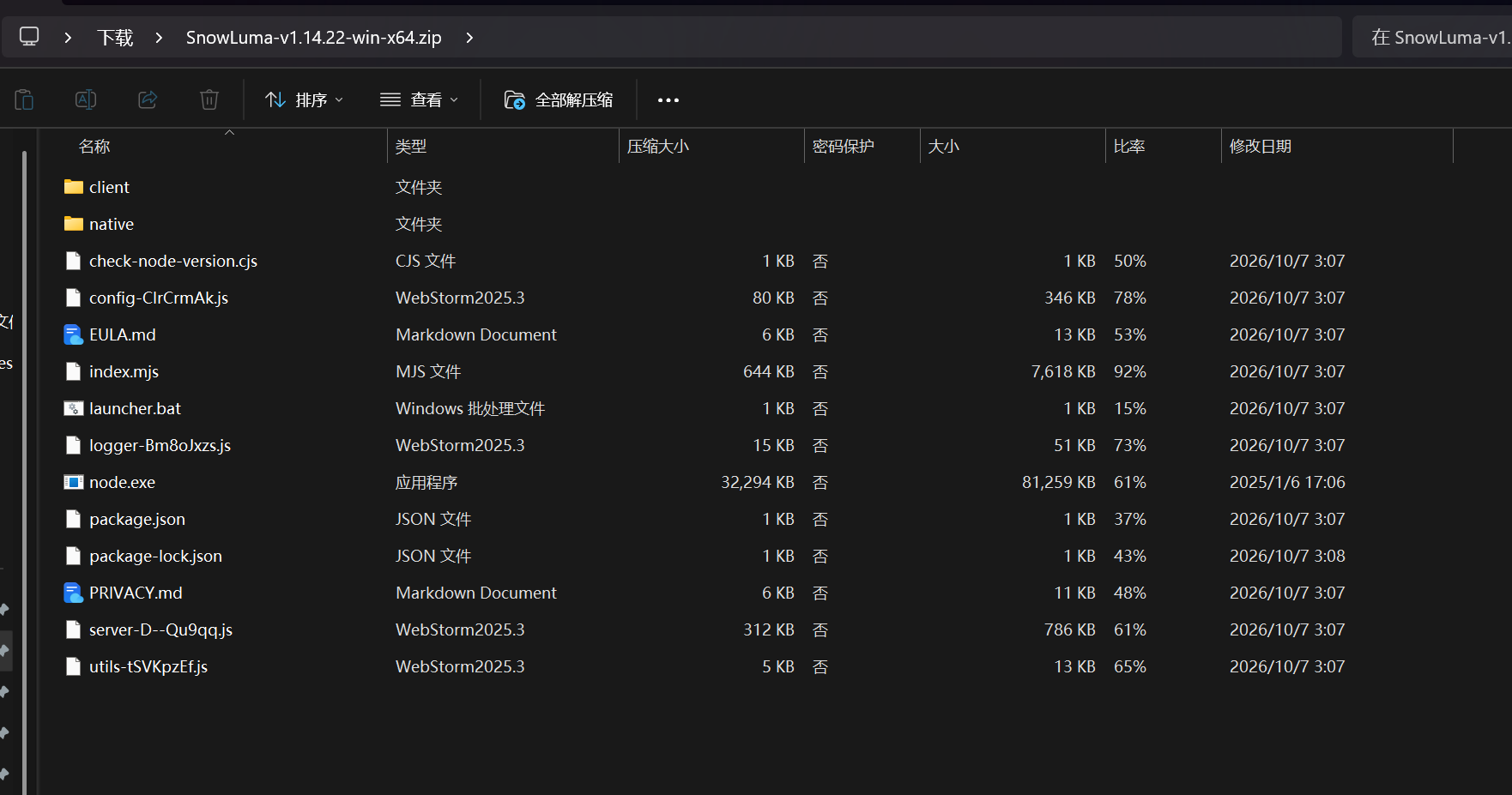
双击启动 launcher.bat,你将看到类似这样的日志输出(看,第一行就是用 node 启动的哦):
C:\Users\Administrator\Downloads\SnowLuma-v1.14.22-win-x64>node ./index.mjs
(node:3564) ExperimentalWarning: SQLite is an experimental feature and might change at any time
(Use `node --trace-warnings ...` to show where the warning was created)
22:20:27 INFO               [App] SnowLuma starting
22:20:27 INFO               [WebUI] ════════════════════════════════════════════════════════════════
22:20:27 INFO               [WebUI]   ★ WebUI 初始登录凭据 / Initial WebUI Credentials ★
22:20:27 INFO               [WebUI]   请立即登录并修改密码 —— 关闭程序后此密码无法找回。
22:20:27 INFO               [WebUI]   若跳过初始改密,下次启动将自动生成新的随机密码。
22:20:27 INFO               [WebUI]   Log in and change the password now; it will not be shown again.
22:20:27 INFO               [WebUI] ────────────────────────────────────────────────────────────────
22:20:27 INFO               [WebUI] initial credentials: user=admin password=470e5ed82a261b32
22:20:27 INFO               [WebUI] ════════════════════════════════════════════════════════════════
22:20:27 INFO               [WebUI] login rate-limit keyed by: socket peer (default)
22:20:27 INFO               [WebUI] awaiting EULA/PRIVACY consent before the panel unlocks
22:20:27 INFO               [WebUI] listening http://127.0.0.1:5099
注意 initial credentials: user=admin password=470e5ed82a261b32,其中 password= 后面的那一串就是 webui初始密码,赶紧记下来~
然后浏览器打开 http://127.0.0.1:5099,输入刚才的密码,就能进到 SnowLuma WebUI 啦: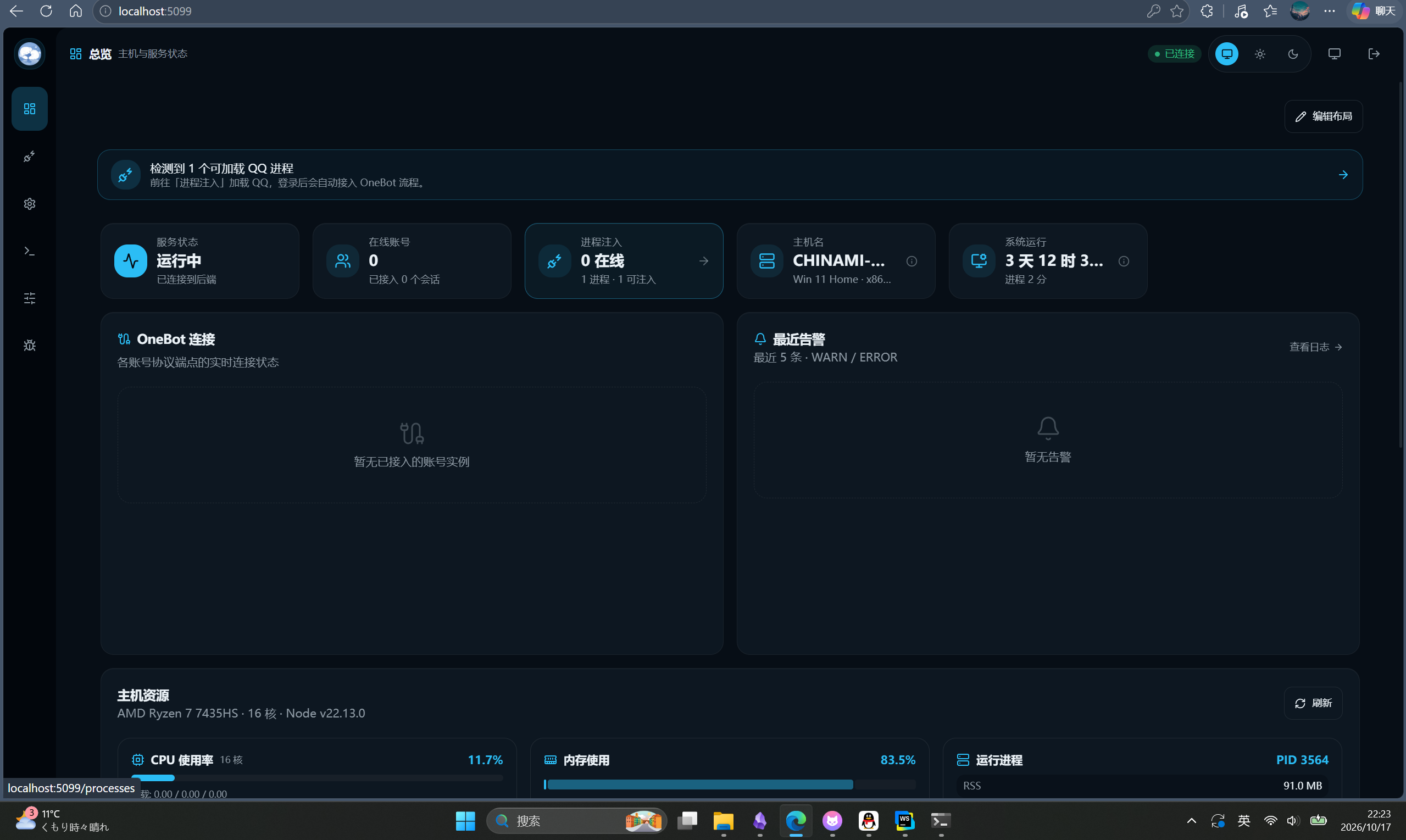
点击 进程注入,页面跳转后,点击 加载: 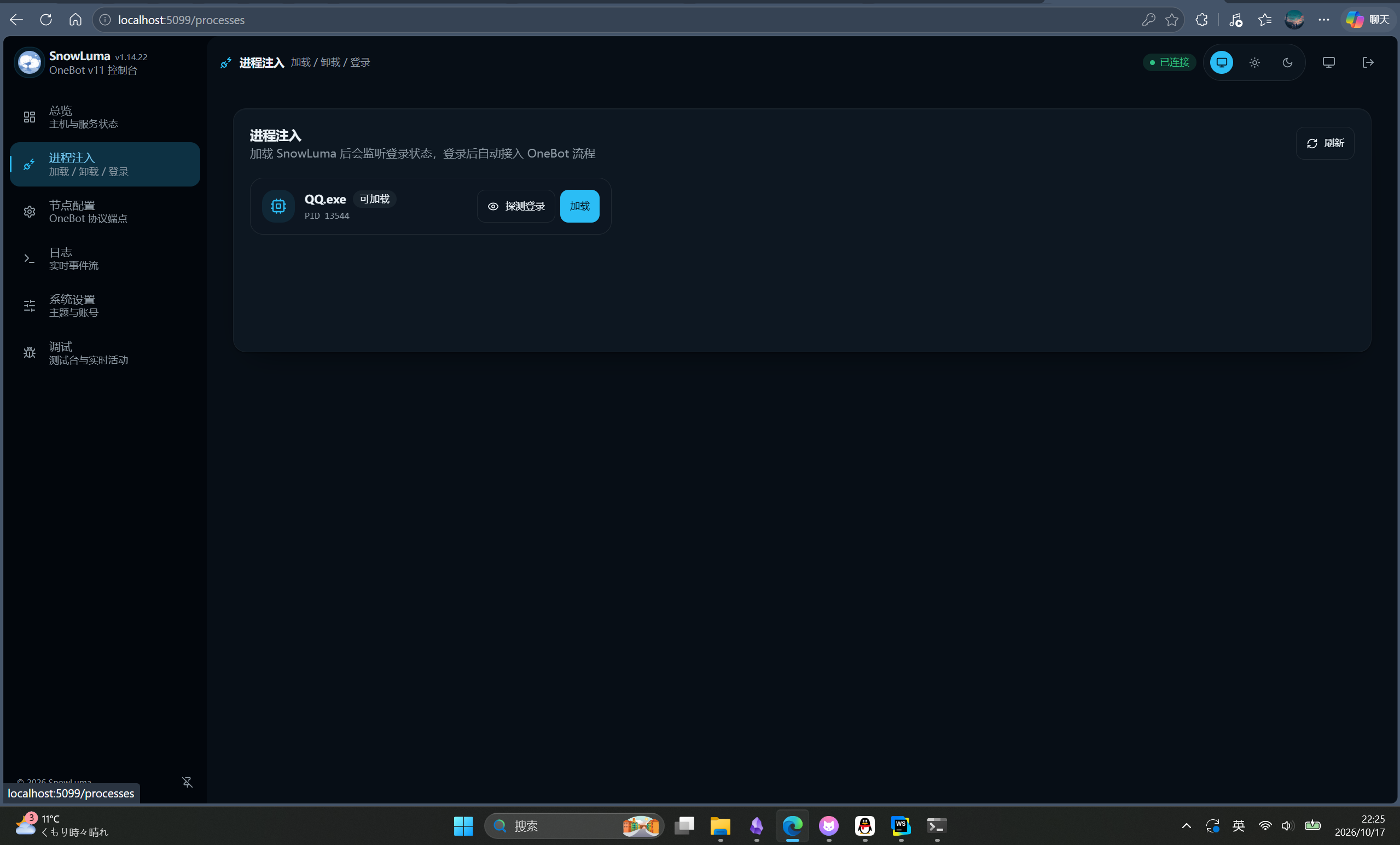
然后点击左侧的 节点配置(要是点完页面啥也没有,随手刷新一下浏览器页面就好啦):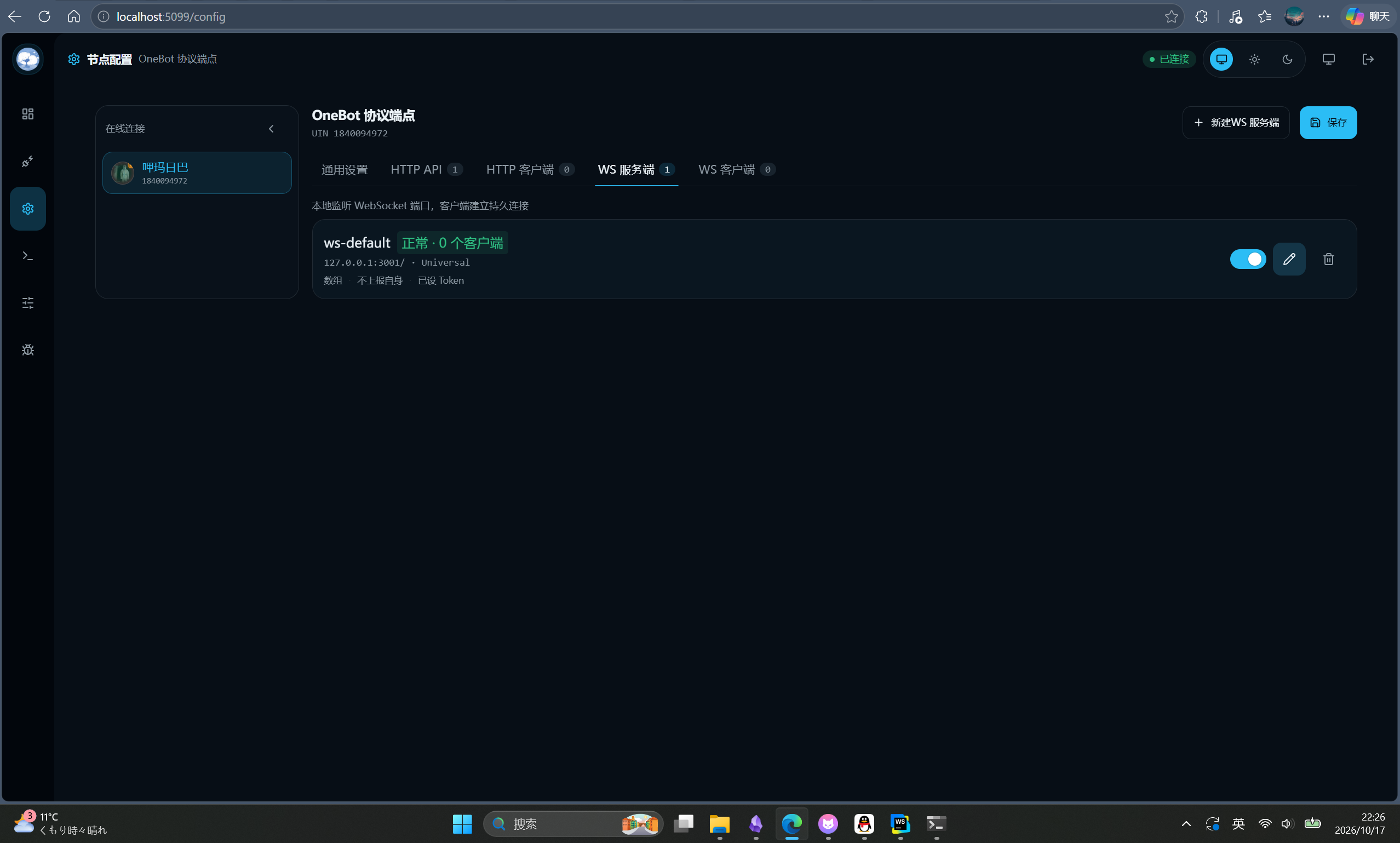
找到 ws服务端,点击编辑,参考下图进行配置: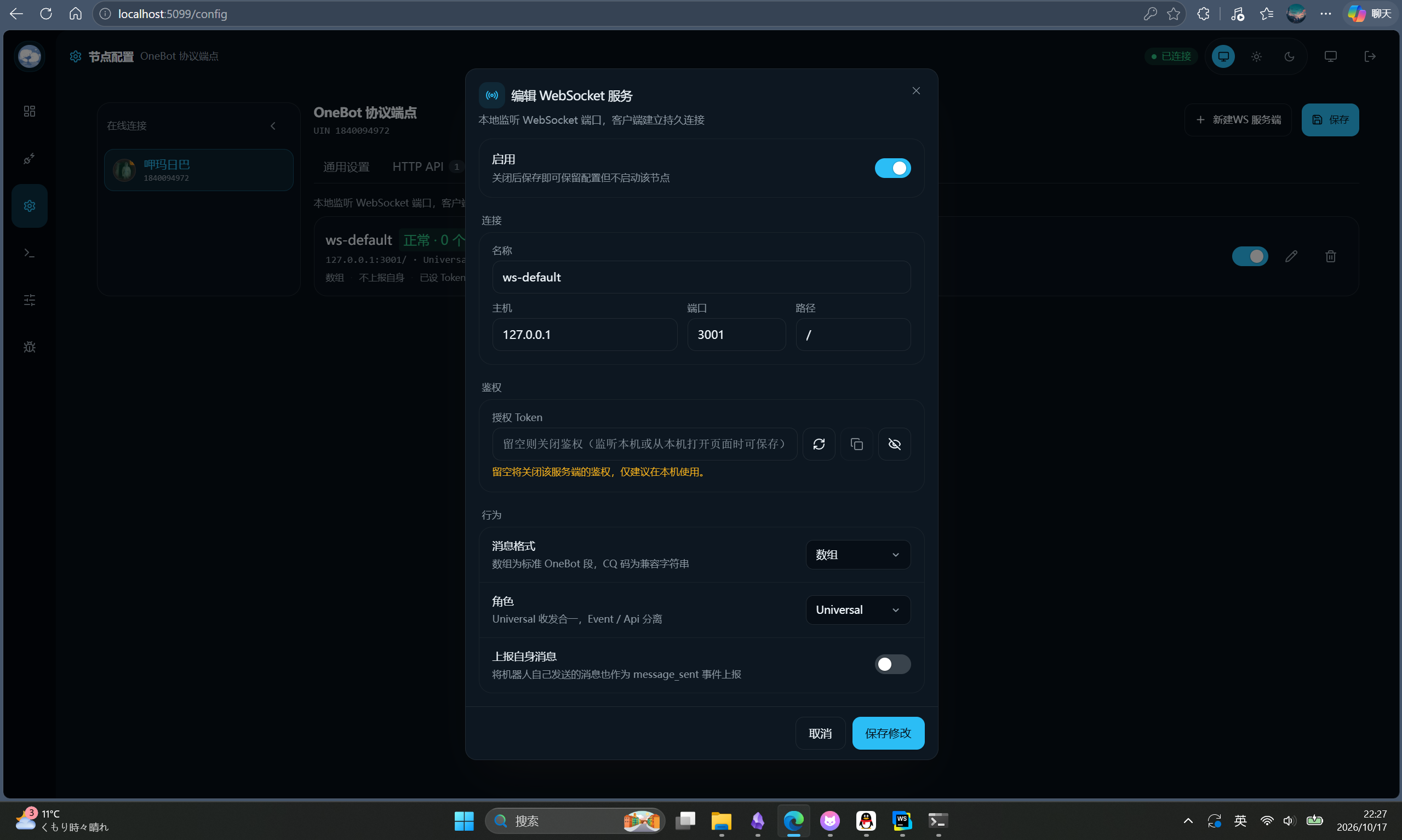
- 勾选 启用
- 端口填写 3001
- 路径填写 /
- 把默认的鉴权 Token 删除,保持 留空
- 点击 保存修改
其他 OneBot 实现也是完全一样的逻辑:3001 端口、正向 ws 服务端、空 Token。
安全性小提示
如果你打算将你的 SnowLuma 端口直接暴露到公网,我们强烈建议你设置一个专属 token,并在 Eridanus 的 run/common_config/basic_config.yaml 中,把 ws_link 改成 ws://127.0.0.1:3001?token={你设置的鉴权token}。
如果你只是本机本地跑、或者根本没看懂这段话,放宽心保持空 Token 即可,省心又省事~
4. 正式开机!
在确认协议端已经正常登录并开启 3001 端口后:
- 双击运行根目录下的
启动脚本.bat! - 看到控制台输出绿色的
Connected to websocket之后,用浏览器打开http://127.0.0.1:5007就能看到Eridanus的 WebUI 管理后台啦~ (初始账号密码都是eridanus)
下一步: 配置ai对话
路线二:从 Git 源码手动部署(适合开发者)
如果你想自己改源码、写插件或者随时向主分支贡献代码,手动部署也非常顺手:
1. 准备基础环境
- VC++ 运行库:若是新开的云服务器、挂机宝或精简环境,务必先安装 VC_redist.x64.exe。
- Node.js:用于运行链接解析(
node -v)。 - FFmpeg:用于语音合成与音视频处理(
winget install Gyan.FFmpeg)。 - Python 3.10 ~ 3.12(官方最推荐 Python 3.11,安装时请务必勾选
Add Python to PATH)。 - Git for Windows:用于拉取仓库以及后续自动更新检测。
2. 克隆仓库并构建虚拟环境
按快捷键 Win + R 输入 powershell 打开终端,依次敲入以下指令:
# 1. 克隆项目仓库
git clone --depth 1 https://github.com/avilliai/Eridanus.git
cd Eridanus

# 2. 创建纯净的虚拟环境并激活
python -m venv .venv
.\.venv\Scripts\activate

# 3. 升级 pip 并从国内高速镜像安装全部依赖
python -m pip install --upgrade pip
pip install -r requirements.txt -i https://pypi.tuna.tsinghua.edu.cn/simple
3. 检查基础配置并启动
在首次启动前,你可以先用文本编辑器打开 run/common_config/basic_config.yaml:
- 将
master.id改成你自己的 QQ 号; - 确认
adapter.ws_client.ws_link是"ws://127.0.0.1:3001"。
然后在终端中激活虚拟环境并运行:
python main.py终端刷刷刷滚过插件加载提示,并显示 WebUI 服务就绪后,你就已经成功连通机器人啦!